
Как работать в Адапта CRM
Пошаговое иллюстрированное руководство: от первого запуска до отчётов и резервных копий. Все экраны — реальные снимки приложения в тёмной теме.
Первый запуск и выбор профиля
При первом запуске Адапта CRM проводит короткий онбординг: лицензионное соглашение, согласие на обработку данных и выбор профиля под вашу нишу. Онбординг состоит из четырёх экранов и занимает не больше минуты.
- Лицензионное соглашение. Прокрутите текст до конца — кнопка «Продолжить» активируется только после этого.
- Обработка данных. Отметьте галочку согласия на локальную обработку персональных данных и нажмите «Продолжить».
- Выбор вертикали. Выберите отрасль из списка (например, «Франшиза мебели», «Салон красоты», «Автосервис»). Вертикаль задаёт набор полей и документов.
- Выбор профиля. Внутри вертикали выберите конкретный профиль — всего доступно 26 конфигураций в 15 вертикалях.
- Создание аккаунта. Нажмите «Создать аккаунт» — интерфейс, поля, статусы и шаблоны документов настроятся автоматически.
Что настраивается автоматически: названия разделов, набор полей карточек, статусы заказов и сделок, шаблоны печатных документов, стартовые категории каталога и подсказки.
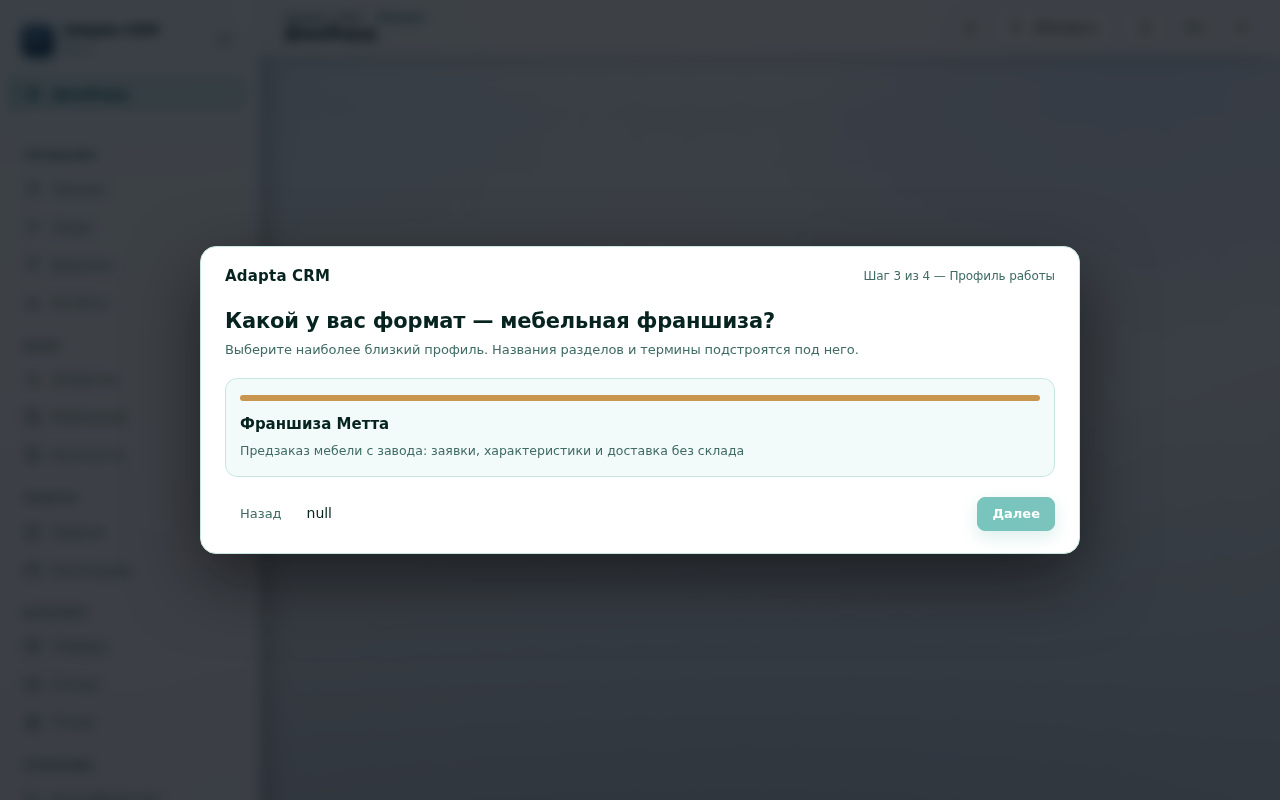
Совет. Профиль можно сменить позже в разделе «Настройки → Профиль» — данные при этом сохраняются. Если сомневаетесь, начните с ближайшей по смыслу вертикали: поля легко переименовать вручную.
Панель показателей: картина бизнеса
Панель показателей — стартовый экран после входа. Здесь собраны ключевые показатели в реальном времени и график «Пульс». Панель показателей обновляется автоматически при любом изменении данных.
- карточки ключевых показателей: заказы, лиды, клиенты, выручка. Клик по карточке открывает соответствующий раздел с уже применённым фильтром.
- График «Пульс»: динамика выручки за период. Наведите курсор на точку — появится всплывающая подсказка с суммой и датой.
- Разбивка по статусам: сколько заказов на каждом этапе — сразу видно «узкие места».
- Карточка синхронизации: состояние обмена между компьютерами по локальной сети.
Манипуляции: переключайте период графика (день / неделя / месяц / произвольный) в правом верхнем углу; сортируйте списки по дате, сумме или клиенту; сворачивайте блоки кнопкой-шевроном, чтобы настроить дашборд под себя.
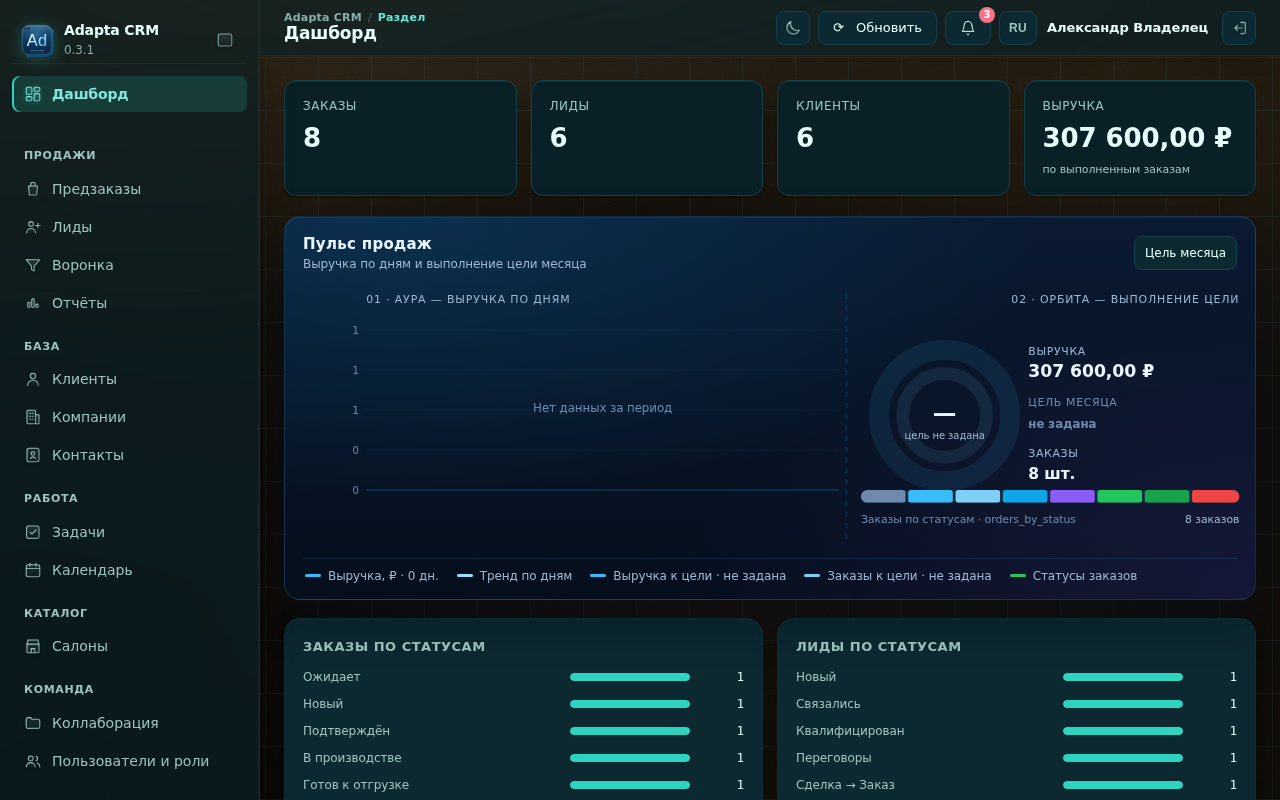
Совет. Начните день с дашборда: он показывает, где «застряли» деньги и какие заказы требуют внимания прямо сейчас.
Оформление заказа
Заказ оформляется мастером из четырёх шагов. Позицию можно взять из каталога или добавить вручную (например, предзаказ с завода). Мастер подсказывает и валидирует данные на каждом шаге.
- Раздел «Заказы» → кнопка «+ Заказ».
- Шаг «Клиент»: начните вводить имя или телефон — сработает автоподбор из базы. Если клиента нет, нажмите «Создать нового» прямо в мастере.
- Шаг «Позиции»: добавьте товары из каталога (поиск по артикулу или названию) либо нажмите «Добавить свой товар» и введите название, цену и количество вручную.
- Шаг «Детали»: укажите дату, торговую точку, ответственного и комментарий.
- Шаг «Оплата»: выберите способ (наличные, карта, перевод), при необходимости — предоплату и скидку.
- Нажмите «Сохранить» — заказ появится в списке, на дашборде и в воронке.
Манипуляции со списком заказов: фильтруйте по статусу, точке, дате и клиенту; сортируйте по сумме или дате; меняйте статус прямо из строки; открывайте карточку двойным кликом. Из карточки заказа печатается бланк, накладная или счёт.
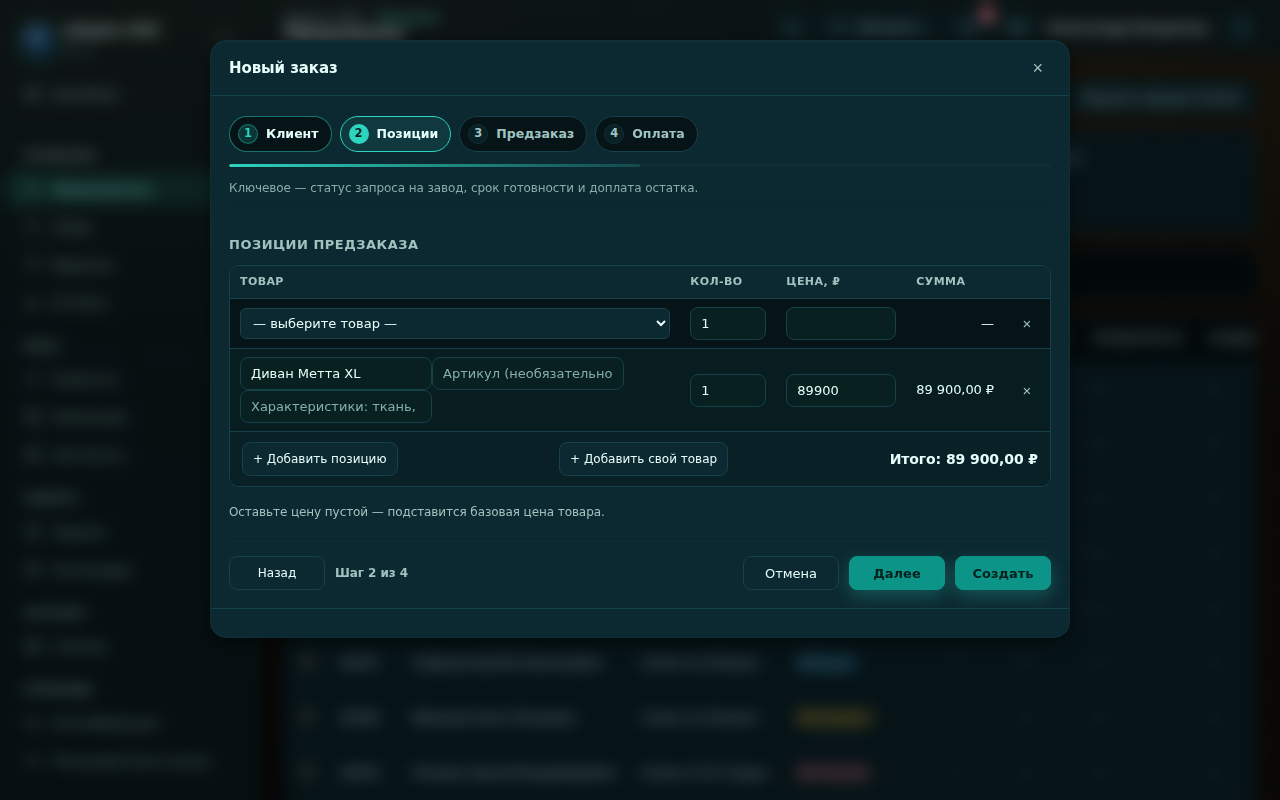
Совет. Для повторных продаж откройте старый заказ и нажмите «Дублировать» — все позиции подставятся автоматически.
Клиенты и база
Вся клиентская база — в одном разделе. Карточки поддерживают вложения (фото и файлы), историю заказов и защиту от дублей. Раздел состоит из трёх вкладок: «Клиенты», «Компании» и «Контакты».
- Клиенты: ФИО, телефон, адрес доставки, вложения, заметки и полная история заказов.
- Компании: юрлица с реквизитами и автоматической проверкой дубликата ИНН.
- Контакты: люди компаний с бейджем «главный контакт».
Манипуляции: создайте карточку кнопкой «+ Клиент»; прикрепите фото или файл перетаскиванием в область вложений; объедините дубликаты кнопкой «Объединить»; отфильтруйте базу по городу, тегу или дате последнего заказа; выгрузите список в CSV кнопкой «Экспорт».
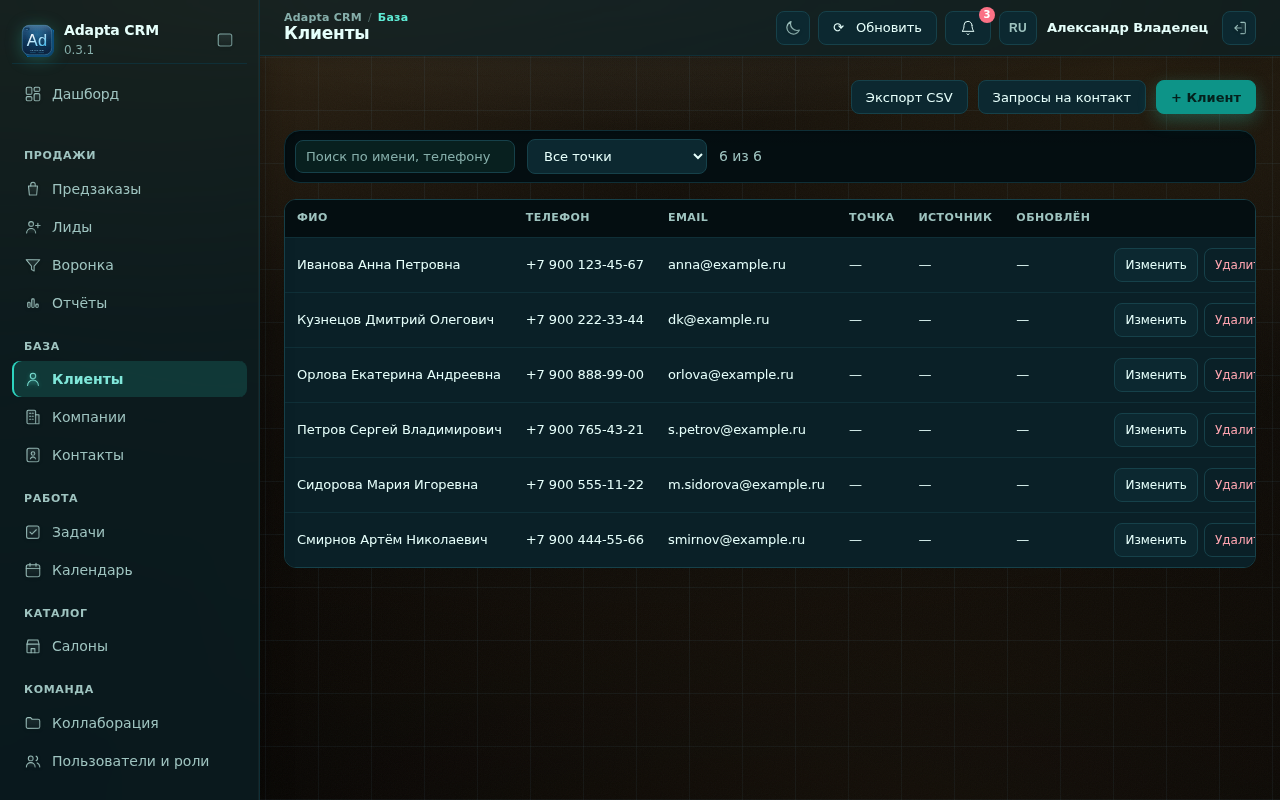
Приватность. База хранится локально в файле SQLite на вашем компьютере — данные не уходят в облако. Резервную копию можно забрать на внешний носитель (см. раздел 09).
Воронка продаж
Воронка показывает этапы сделок с вероятностью и цветовой индикацией — видно, где «застревают» деньги. Каждый этап имеет свою вероятность закрытия, поэтому прогноз выручки считается автоматически.
- Откройте раздел «Воронка».
- Перетаскивайте сделки между этапами мышью или меняйте статус в карточке сделки.
- Следите за суммой на каждом этапе и общей конверсией — они пересчитываются на лету.
- Настройте этапы под свой процесс: «Настройки → Воронка» — добавьте, переименуйте или удалите этап и задайте его вероятность.
Манипуляции: фильтруйте сделки по ответственному, сумме и дате; клик по этапу показывает только его сделки; кнопка «Прогноз» выводит ожидаемую выручку с учётом вероятностей.
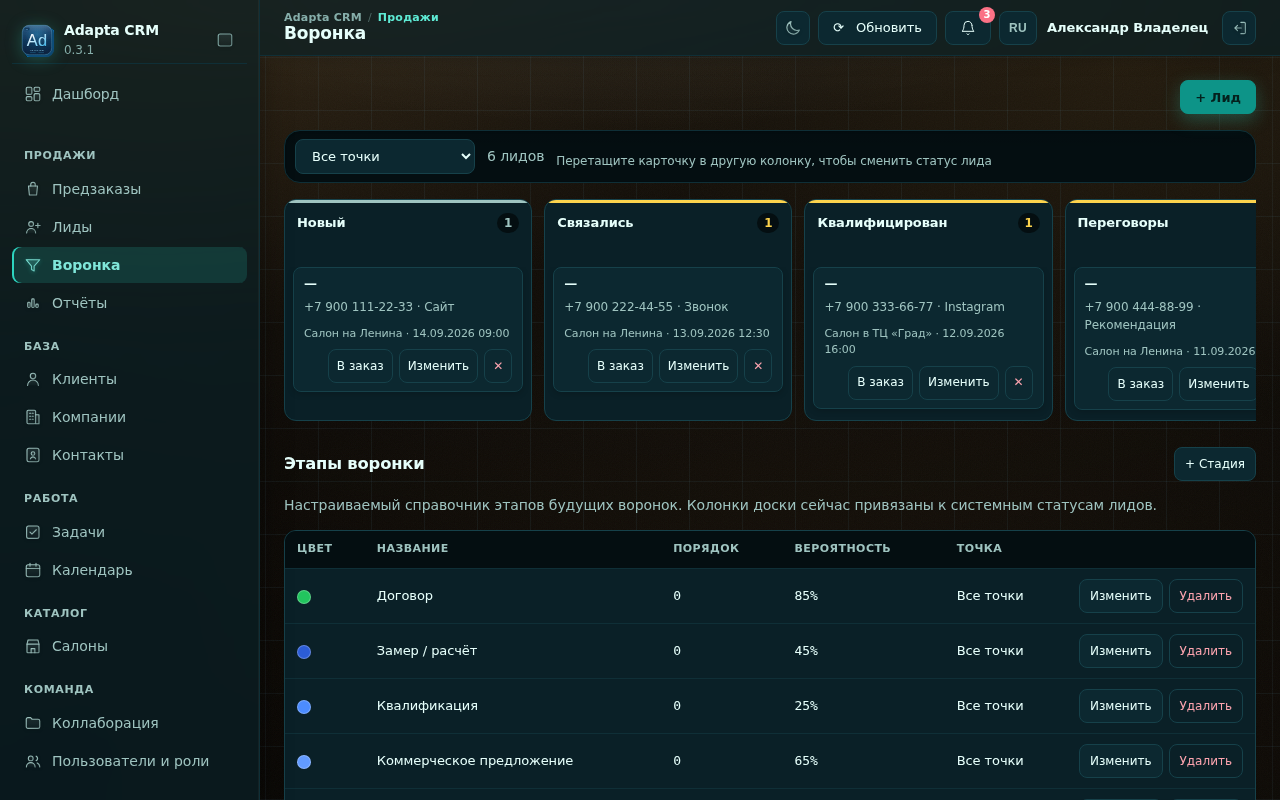
Совет. Держите не больше 5–7 этапов: чем короче воронка, тем выше скорость сделки и точнее прогноз.
Каталог и товары
Каталог хранит артикул, цену, себестоимость и единицу измерения. Для складского учёта доступны склады, остатки и отчёт «низкий остаток». Каталог — основа для быстрого оформления заказов.
- Товары/Модели: артикул, цена, себестоимость, ед. изм., категория, фото.
- Склады и остатки: движения, резерв, отчёт «низкий остаток» с порогом.
- Точки: торговые точки с QR-кодами и отдельным учётом.
Манипуляции: добавьте товар кнопкой «+ Товар»; задайте категорию и фото; настройте порог низкого остатка; выполните приход/списание в разделе «Склады»; распечатайте QR-код точки для быстрого доступа.
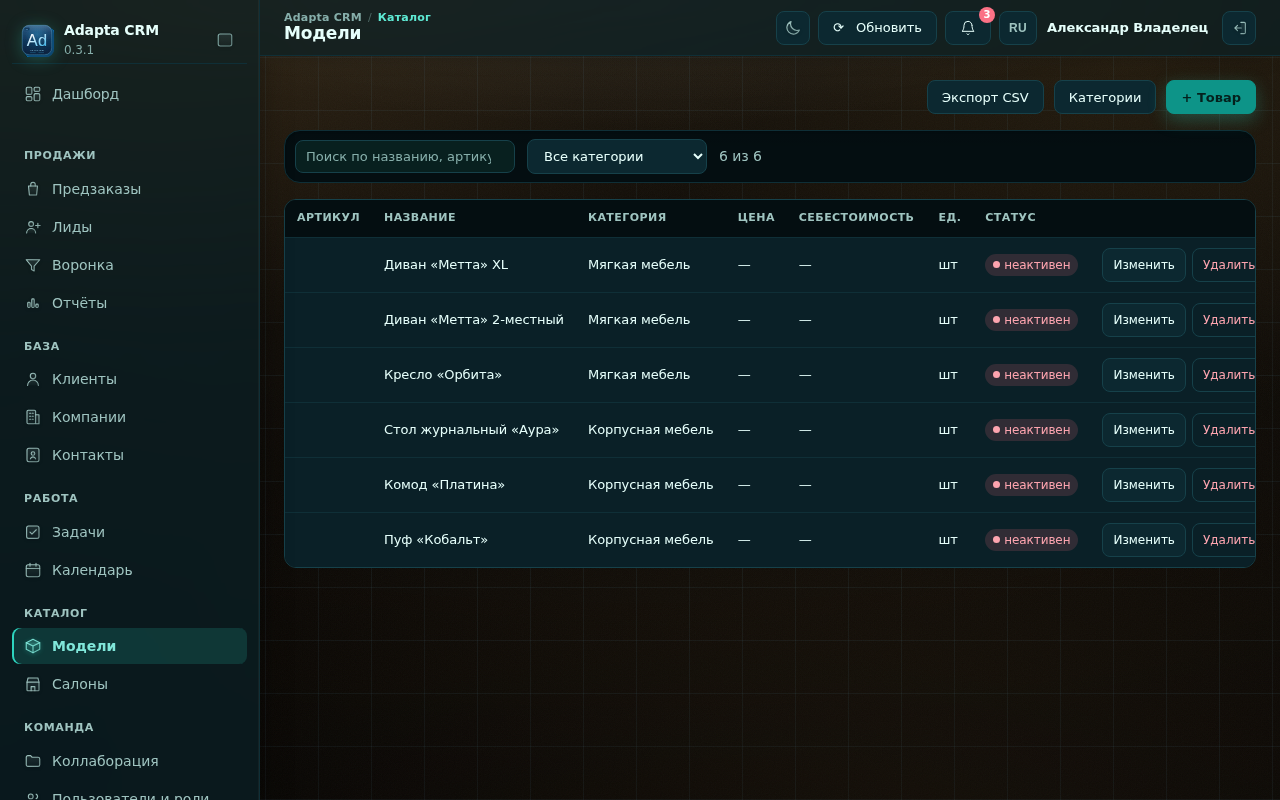
Совет. Заполните себестоимость — тогда в отчётах автоматически посчитается маржа по каждому товару.
Отчёты и аналитика
Раздел «Отчёты» строит три типа отчётов за выбранный период: выручка по точкам, топ товаров и динамика выручки. Все отчёты считаются по локальным данным и доступны офлайн.
- Откройте раздел «Отчёты».
- Выберите тип отчёта: «Выручка по точкам», «Топ товаров» или «Динамика».
- Задайте период (от/до) или выберите быстрый пресет: сегодня, неделя, месяц, квартал.
- При необходимости ограничьте выборку точкой продаж или категорией.
- Изучите карточки ключевых показателей, таблицу и доли; нажмите «Экспорт в PDF» для сохранения.
Манипуляции: сортируйте таблицу по любому столбцу; переключайте вид «таблица / диаграмма»; сравнивайте два периода кнопкой «Сравнить»; выгружайте данные в CSV.
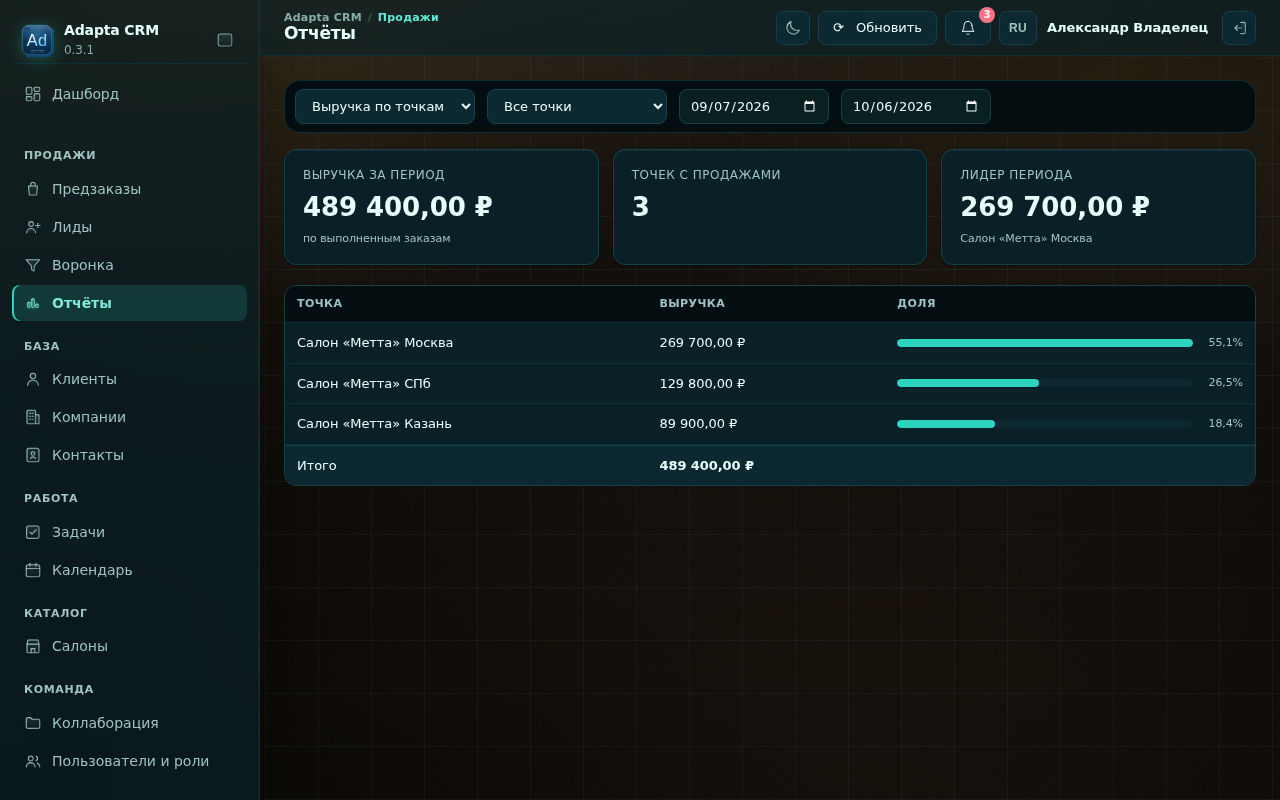
Совет. Отчёт «Топ товаров» с заполненной себестоимостью показывает маржу — так видно, что реально приносит прибыль, а что только оборот.
Календарь записей
Календарь показывает записи и задачи по дням. Удобно для салонов, автосервисов и любых ниш с расписанием. Записи связаны с клиентами и заказами.
- Сетка месяца: записи в виде чипов по дням, цвет зависит от статуса.
- Панель дня: детали выбранной даты и быстрые действия (создать запись, перенести, отменить).
- Фильтры: по точке, мастеру и статусу записи.
Манипуляции: создайте запись кликом по дню; перетащите чип на другой день, чтобы перенести; переключите вид «месяц / неделя / день»; настройте длительность слота и рабочие часы в «Настройки → Календарь».
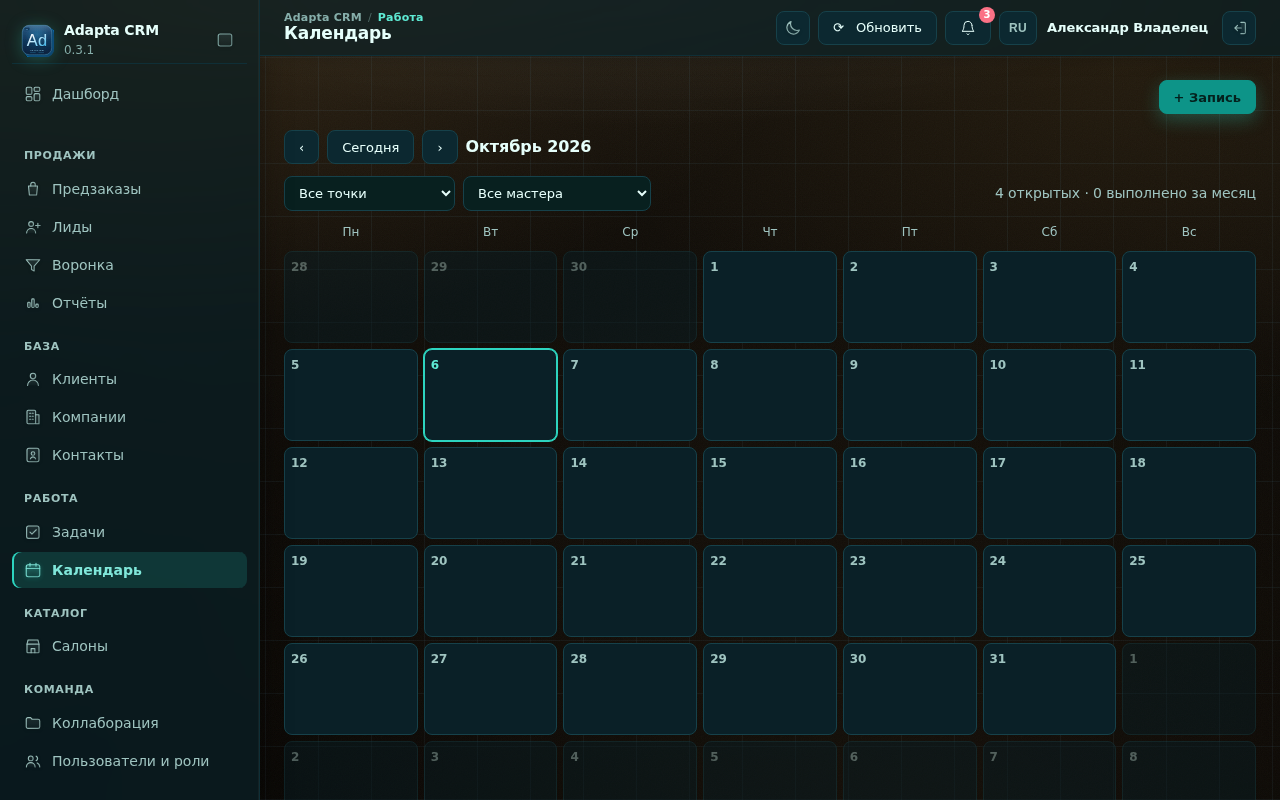
Совет. Настройте напоминания о записи — клиент получит уведомление через OS, email или Telegram (см. раздел 10).
Резервные копии
База — локальный файл. Резервную копию можно создать в один клик и забрать с собой. Это главный инструмент защиты данных в Адапта CRM.
- Откройте раздел «Настройки» → вкладка «Резервные копии».
- Нажмите «Создать копию» — файл появится в таблице с датой и размером.
- Копию можно восстановить (заменит текущую базу), скачать на диск или удалить из списка.
- Включите автоматические копии по расписанию и укажите папку хранения.
Манипуляции: задайте частоту авто-бэкапа (ежедневно / еженедельно); выберите папку на внешнем диске; настройте лимит хранимых копий, чтобы не занимать место.
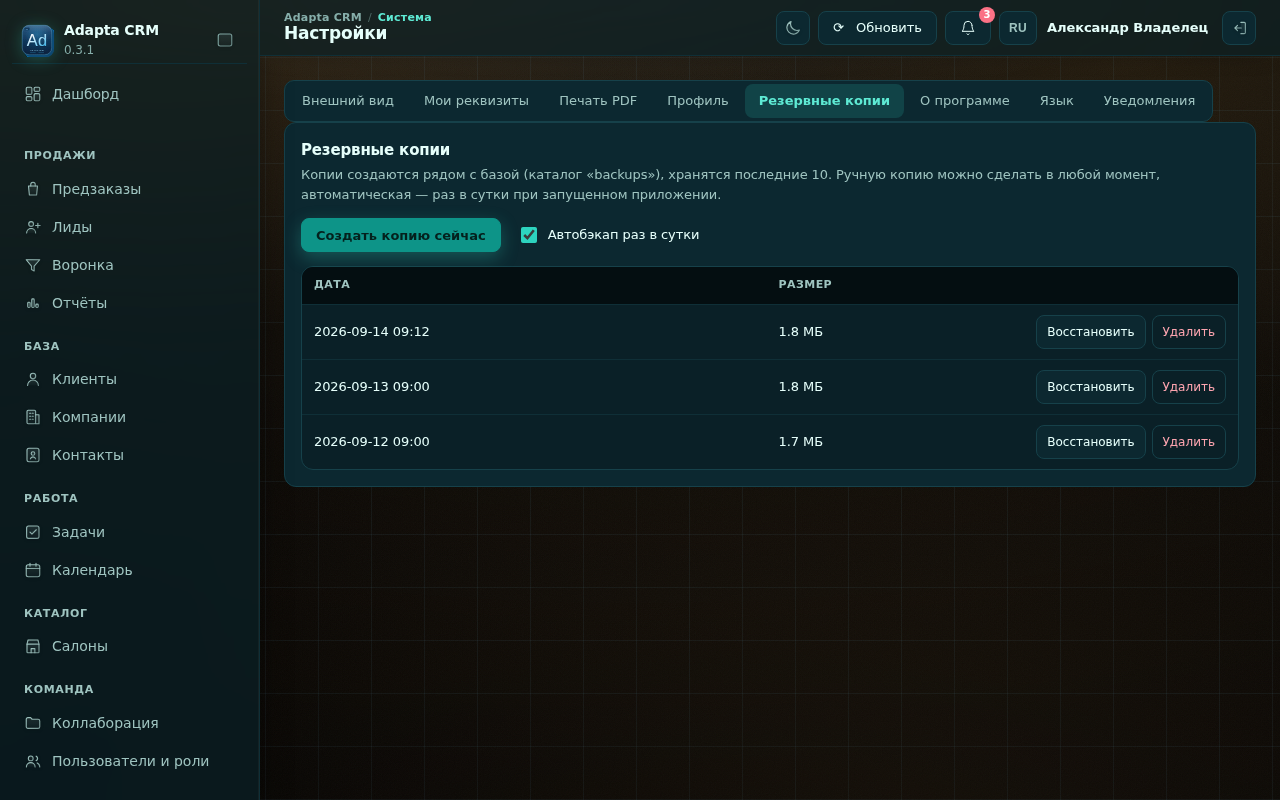
Рекомендация. Делайте копию перед крупными изменениями и храните её на внешнем носителе. Восстановление из копии — единственный способ откатить массовые правки.
Настройки приложения
Раздел «Настройки» — центр управления приложением. Здесь собраны все параметры: от внешнего вида до лицензии и интеграций.
- Профиль и ниша: смена вертикали и профиля, переименование разделов и полей.
- Внешний вид: тёмная и светлая темы, 7 скинов оформления, размер шрифта.
- Язык: 12 языков интерфейса, переключение на лету.
- Воронка: этапы сделок и их вероятности.
- Календарь: рабочие часы, длительность слота, напоминания.
- Уведомления: каналы OS, email и Telegram, шаблоны сообщений.
- Пользователи и роли: роли и права доступа, журнал аудита.
- Лицензия: статус, ключ активации, привязка к устройству.
Манипуляции: переключайте тему и скин в шапке приложения; меняйте язык в один клик; настраивайте права ролей галочками; активируйте лицензию вводом ключа; экспортируйте и импортируйте настройки для переноса на другой компьютер.
Совет. Перед сменой профиля или массовой правкой полей сделайте резервную копию (раздел 09) — так вы всегда сможете вернуться назад.
Синхронизация и команда
Синхронизация связывает несколько компьютеров одной торговой точки в единую рабочую сеть по локальной сети — это базовая функция, работающая без лицензии. Для связи компьютеров из разных сетей используется защищённый сервер-ретранслятор (тариф Премиум). Каждое рабочее место автономно: данные хранятся локально.
- Откройте раздел «Синхронизация» — здесь видны статус, список пиров и счётчики обмена.
- Включите переключатель «Синхронизация включена» и вставьте ссылку, полученную от другого экземпляра программы.
- Устройства находят друг друга по локальной сети автоматически; для связи между разными сетями нужен сервер-ретранслятор (Премиум).
- Изменения передаются в зашифрованном виде и применяются на всех рабочих столах.
- При одновременном редактировании побеждает последняя версия, история сохраняется на самих местах.
Команда и роли: в разделе «Пользователи» создайте сотрудников, назначьте роли (администратор, менеджер, кассир) и настройте права галочками. Журнал аудита фиксирует каждое действие — кто, что и когда изменил.
Импорт старой базы: перенос старой базы (19 таблиц + пользователи) без дублей — мастер импорта сопоставит поля автоматически.
Принцип «транзита». Ретранслятор-сервер ничего не хранит: пакет доставлен получателю и сразу удалён. На сервере не остаётся ни базы, ни копий, ни истории — только миг передачи.
Советы и горячие клавиши
- Тёмная и светлая темы переключаются в шапке приложения.
- Синхронизация — раздел «Синхронизация»: статус, пиры, счётчики (базовая функция).
- Импорт — перенос старой базы (19 таблиц + пользователи) без дублей.
- Журнал аудита фиксирует все действия сотрудников.
- Уведомления приходят через OS, email и Telegram.
Горячие клавиши:
- Ctrl/Cmd + N — новый заказ.
- Ctrl/Cmd + K — быстрый поиск по клиентам, заказам и товарам.
- Ctrl/Cmd + P — печать текущего документа.
- Ctrl/Cmd + S — сохранить карточку.
- Esc — закрыть окно или отменить действие.
- F1 — открыть эту инструкцию.
Ещё материалы. Полный список возможностей — в разделе «Возможности» на сайте. Сохраните эту страницу в PDF кнопкой «Скачать PDF» вверху.